Sabtu, 26 November 2011
15 Gadget Sidik Jari Tercanggih di dunia
Tag
Dalam dunia di mana berita tentang hacker, pencuri, dan teroris menyebar setiap hari, kebutuhan untuk melindungi data kami, sifat, dan kehidupan yang lebih kritis dari sebelumnya. Teknologi biometrik terbukti menjadi metode keamanan yang paling canggih saat ini. Namun, mereka jauh lebih mudah diakses daripada yang kita ingin percaya.
Reade more >>
GadgetHim memperkenalkan 15 gadget mengesankan yang menggabungkan teknologi sidik jari. Mereka datang sebagai kunci, kotak pengaman, dompet, dan bahkan USBs.
perancang Italia Chiara Ripalti , mungkin muak dengan tersesat dalam sekelompok kunci, memutuskan untuk merancang sebuah kunci master. The E-Key , seperti yang disebut, adalah perangkat persegi terdiri dari penutup disesuaikan, indikator LED, dan secangkir sidik jari. Bila Anda menempatkan jari Anda pada alur cangkir jari, USB plug akan menganjur dari kunci. Masukkan steker luas ke kunci Anda. Indikator LED pada tombol tersebut maka akan menyala dan pintu akan berayun terbuka.
Mintass ' Mint gembok jari tidak hanya terlihat elegan pembunuh, tetapi juga merupakan metode operasi halus. Yang perlu Anda lakukan adalah tekan tombol "BACA" tombol, dan gosok jari telunjuk Anda melalui "layar Pengakuan Sidik Jari". Setelah mengidentifikasi sidik jari Anda, tampilan LED pada bagian atas gembok muncul warna hijau menunjukkan bahwa kunci terbuka.
Pertama, biometrik Interpol kunci pintu sidik jari tidak ada hubungannya dengan International Criminal Police Organization - INTERPOL. Ini adalah kunci pintu yang aman aman yang menggunakan sidik jari unik pemilik untuk membuka pintu. Jika kunci biasa yang sakit di pantat ketika Anda kehilangan kunci, atau akhir kunci-tinggi digital dilindungi oleh password yang menjengkelkan ketika Anda lupa password, Anda perlu khawatir tentang hal ini kunci pintu sidik jari Interpol adalah kehilangan sidik jari Anda, yang tidak mungkin terjadi kecuali pencuri memotong jari Anda atau Anda mati. Ups, apakah aku takut?
Produk lain memanfaatkan teknologi biometrik untuk mengamankan rumah kita adalah kunci pintu sidik jari dan kunci gerendel dirancang oleh Opulentitems . Kunci pintu menggunakan sidik jari dan dilengkapi dengan keypad, yang dapat diatur untuk menyimpan hingga 50 sidik jari. Ia juga memiliki empat tombol dalam keadaan darurat, dan mati sendiri saat tidak digunakan. Jika Anda tertarik untuk meningkatkan keamanan, maka Anda harus memilih kunci pintu gerendel biometrik, yang memiliki bagian geser baja.
Kunci Pintu ini pemalas akhir fitur-fitur pembaca sidik jari yang memungkinkan Anda lakukan jauh dengan kunci pintu Anda dengan babatan jari Anda. Kalau itu tidak cukup mudah, ini kunci pintu elektronik bahkan datang dengan remote yang dapat digunakan untuk membuka atau mengunci pintu dari jarak jauh. Sistem ini dapat menyimpan hingga 99 pengguna yang dapat dimasukkan atau dihapus dalam hitungan detik.
Sumber 1
The immobilizer mobil sidik jari sistem keamanan tambahan terpasang di dalam mobil. Tidak memungkinkan mobil untuk memulai tanpa verifikasi sidik jari, bahkan jika tombol kanan digunakan. Unit mencegah mobil dari yang digunakan oleh orang non-resmi sementara meninggalkan asli Anda (OEM) sistem mobil keamanan tetap utuh.
Sumber 1
desain yang futuristik Sequiam BioVault Biometrics Fingerprint 2,0 Aman, ditambah dengan metode identifikasi biometrik membuat gadget ini merasa seperti itu adalah dari film Sci-Fi. Ini menyusun mampu menyimpan sidik jari yang berwenang berbeda, sehingga Anda dapat dengan mudah program itu untuk sekelompok terbatas orang sampai dengan 50. Setiap sidik jari disimpan dalam memori flash power-independen, sehingga tidak akan hilang karena kehilangan kekuasaan. Hal ini cukup aman untuk menyimpan senjata api, tetapi tidak tahan api.
Sumber 1
Fingerprint Safe Box adalah cepat dan mudah untuk mengakses gadget untuk mengamankan dokumen penting Anda. Tidak ada kombinasi lebih atau kunci hilang karena kotak ini dapat dibuka dengan menggunakan jari Anda sendiri. The Fingerprint Safe Box dapat diprogram untuk sidik jari unik pemilik. Gadget ini dilengkapi dengan 4 baterai AA dan beratnya £ 29.
Sumber 1
Tas biometrik ini dilengkapi dengan pemindai sidik jari untuk otentikasi, menjaga barang-barang Anda aman. Pemindai sidik jari di tas telah panel sensor kapasitif dengan 508 dpi. Hal ini dapat menyimpan data dari dua administrator dan sampai 12 pengguna biasa, setiap pengguna dapat memiliki dua sidik jari disimpan. Sekarang 14 orang bisa berbagi satu tas di $ 385,93, yang membuatnya $ 27,57 masing-masing.
Sumber 1
Meskipun iName nya, iWallet bukan merupakan produk Apple terkait tetapi dingin jauh dari itu. Dengan teknologi sidik jari dimasukkan, iWallet adalah pilihan terbaik untuk keselamatan kas Anda dan kartu penting. Lebih dari itu, tubuh iWallet terbuat dari Kevlar - sebuah para-aramid serat sintetis 5 kali lebih kuat dari baja atas dasar bobot yang sama. Hal ini juga dilengkapi dengan teknologi Bluetooth yang dapat memasangkan dengan telepon Anda. Dalam hal kerugian, telepon Anda akan berdering alarm ketika pencuri sekitar 4 meter (yang hanya bekerja jika si pencuri mengasihi Anda begitu banyak menghabiskan lebih banyak waktu dengan Anda setelah kejahatan itu dilakukan). iWallet tersedia di $ 299.
Sumber 1
Jika Anda berpikir apa yang saya pikirkan maka tidak ada, ini teknologi mesin kopi-hi bukan untuk aneh keamanan yang terobsesi oleh gagasan bahwa seseorang di luar sana ingin racun / nya kopinya setiap pagi. digital pembuat kopi Xelsis memungkinkan Anda untuk mengatur dan menyimpan pengaturan kopi Anda dengan bantuan pembaca sidik jari yang dipasang di atas. Cukup tekan pembaca sidik jari dan mesin tersebut akan menyeduh secangkir teh yang sesuai dengan pengaturan pribadi Anda. Pembuat kopi dapat menyimpan hingga enam sidik jari, yang membuatnya menjadi pendamping kopi yang sempurna bagi seluruh keluarga.
Dengan pemindaian sidik jari dan kapasitas memori 64GB detektor dari kekalahan, koleksi Pandora dari GressoDesign mengklaim menjadi yang pertama-of-perangkat sejenis nya-Mewah. Versi hitam terbuat dari 200 tahun Afrika Blackwood tua dan 18k Emas dengan berlian putih. The Red jauh seperti yang saudara Hitam dengan hanya ruby dimuliakan menggantikan berlian. Gadget membingungkan hadir dengan harga sama pikiran-boggling. Yang Hitam dijual seharga $ 9999 sedangkan Merah adalah agak mudah dengan tag sebesar $ 999.
The LaCie Rugged Portable Hard Drive Aman merupakan salah satu hard drive paling aman di pasar, menampilkan 128-bit enkripsi AES hardware dan otentikasi sidik jari biometrik. kandang militer shockproof Its grade juga akan mencegah hilangnya data jika anda menjatuhkannya. Harga eceran mulai £ 169 ($ 270).
Sumber 1
Jika Anda cukup geeky untuk tidak pernah meninggalkan komputer Anda sebelum tengah malam, waktu kehadiran mesin di tempat kerja atau sekolah mungkin musuh terburuk Anda. Tetapi yang terburuk sekarang bahkan lebih buruk dengan verifikasi Jari Kehadiran Sisa Kartu Perekam . Seperti waktu dicetak ke kartu hanya ketika pemilik kartu melewati verifikasi sidik jari, hampir tidak ada ruang untuk kecurangan.
Seperti lucu kedengarannya, sebenarnya ada mesin penjual ganja yang menjual vakum hari disegel reefer atau malam, dengan tujuan mereka yang kebutuhan obat yang disetujui oleh ide doctors.The dari ATM ganja tidak dapat dijalankan tanpa teknologi sidik jari. Ada pembaca sidik jari untuk memvalidasi identitas Anda, kontrol volume ganja Anda ambil seminggu, dan menjaga pasien non-jauhnya.
Cara copy paste tulisan blog yang dikunci
Tag
Cara copy paste tulisan blog yang dikunci sebenarnya sangatlah mudah jika anda tau caranya. Mungkin anda sering browsing dan surfing di internet untuk mencari sebuah artikel yang berhubungan dengan topik tugas, skripsi atau karya ilimiah yang sedang anda buat dan secara tiba-tiba anda menemukan artikel yang pas dengan apa yang anda inginkan pada sebuah blog yang sengaja dikunci oleh siempunya blog sehingga anda tidak bisa meng-copy artikel tersebut. Segala macam cara anda telah coba namun tidak bisa menemukan jalan keluarnya. Sedangkan artikel/tulisan tersebut sangat anda butuhkan.
Reade more >>
Bagi seorang pelajar atau mahasiswa saat ini, ketergantungan terhadap internet sudah menjadi hal yang mutlak. sering kita jumpai para siswa yang rela menghabiskan waktu di warnet seharian hanya untuk menyelesaikan tugas dari sekolah atau kampus. Copy-paste bukanlah sesuatu hal yang dilarang di dunia online, tetapi harus menjunjung tinggi etika misalnya saja mencantumkan nama penulis atau sumber artikel/tulisan yang dicopy agar sang penulis atau pemilik artikel tetap merasa dihargai akan karyanya. Salah satu contoh situs/blog yang dikunci adalah www.anneahira.com . Coba buka salah satu artikel blog ini! misalnya http://www.anneahira.com/cara-membuat-tempe.htm dan cobalah anda mendrag/memblock artikelnya, pasti tidak bisa karena blog ini telah dikunci.
Bagaimana Cara copy paste tulisan blog yang dikunci?
Berikut ini saya beritahukan solusi Cara copy paste tulisan blog yang dikunci dengan sedikit trik yang sangatlah mudah. silahkan mengikuti langkah-langkahnya sebagai berikut :
- Buka situs/blog yang yang ingin anda copy artikelnya, misalnya artikel yang di atas (http://www.anneahira.com/cara-membuat-tempe.htm)
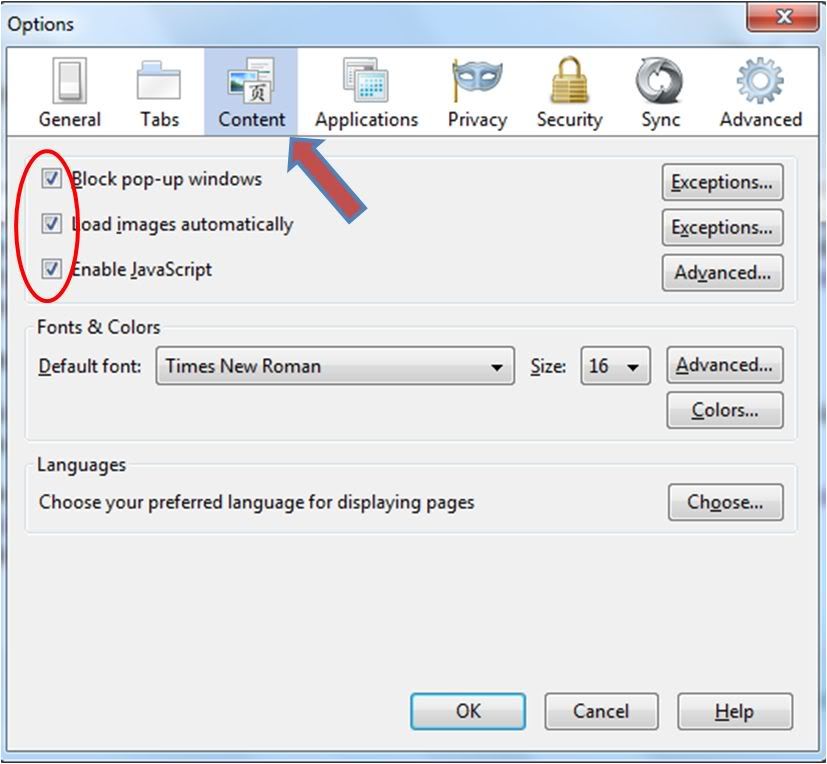
- Pada keyboard anda, tekan ALT + T + O dan anda akan tampil window kecil seperti di bawah ini :
Lepaskan semua centangnya lalu klik OK dan coba refresh situs/blog yang ingin anda copy artikelnya tadi.- Setelah anda refresh blog tersebut, silakan anda coba mendrag/block kembali artikel tersebut.
- Nah, sudah bisa kan?
- Silahkan lakukan copy-paste dengan tidak mengesampingkan etika dan norma-norma dunia maya.
- Jangan lupa untuk mengembalikan setting (centang kembali) settingan di atas setelah anda mengcopy artikelnya.
Demikianlah artikel singkat padat dan jelas ini dan sangat sederhana untuk diperhatikan. Sekarang anda tidak perlu lagi mencari tools atau software untuk mengetahui Cara copy paste tulisan blog yang dikunci.
Rabu, 10 Agustus 2011
Cara menggunakan Ebuddy di handphone
Tag
untuk memulai menggunakan Ebuddy, langkah pertama yang harus anda lakukan adalah mendownload aplikasinya, setelah itu menginstalnya di handphone anda, untuk mendapatkan aplikasi Ebuddy anda dapat mendownloadnya Disini dengan memasukkan tipe handphone anda.
langkah-langkahnya sbb:
1. Cara Instalasi
Pertama-tama, masuklah ke File Manager, kemudian jalankan file .jar yang telah Anda unduh. Saat muncul konfirmasi mengenai instalasi, jawab Yes. Tak lama kemudian, eBuddy Mobile Messenger akan ter-install di ponsel Anda.
2. Mengaktifkan eBuddy
Setelah eBuddy ter-install, jalankan aplikasi tersebut. Caranya, masuklah ke menu Applications pada ponsel, lalu carilah aplikasi eBuddy yang menggunakan icon bergambar huruf e. Saat pertama kali menjalankan, Anda akan melihat eBuddy melakukan uji coba koneksi. Dalam proses ini biasanya ponsel akan menanyakan apakah Anda memperbolehkan aplikasi tersebut untuk mengakses Internet atau tidak. Jawab Yes agar eBuddy dapat berkomunikasi dengan server eBuddy.com. Bila koneksi berhasil, akan muncul pesan “Connection Successsful”.
Berikutnya Anda akan ditanya bahasa yang ingin Anda gunakan. Pilihlah bahasa sesuai dengan yang Anda suka. Untuk kemudahan dalam mengoperasikan aplikasi ini, Sinyal menyarankan Anda menggunakan bahasa Inggris. Jika bahasa telah dipilih, klik Next.
3. Registrasi dulu
Agar dapat menggunakan layanan messenger melalui eBuddy, Anda harus membuat akun di eBuddy.com. Langkah selanjutnya akan membawa Anda ke halaman registrasi . Masukkan user ID yang Anda inginkan pada kolom eBuddy ID, isikan password yang ingin Anda gunakan pada kolom Choose password dan ulangi password yang sama pada kolom Confirm password di bawahnya. Isikan alamat e-mail Anda pada kolom E-mail address, pilih jenis kelamin pada kolom Gender, lalu isikan tanggal lahir Anda pada kolom Date of birth dengan format dd mm yyyy.
Jangan lupa, beri tanda cek di depan opsi I agree with the term on www.ebuddy.com/terms.php sebelum melakukan konfirmasi pembuatan akun. Setelah itu tekan tombol Create. Saat muncul pertanyaan Allow network access?, jawab dengan Yes. Jika eBuddy ID yang Anda buat belum ada yang memiliki, Anda akan mendapat konfirmasi keberhasilan pembuatan akun. Jika eBuddy ID yang Anda pilih sudah ada yang punya, Anda harus memilih eBuddy ID yang lain.
Langkah selanjutnya adalah mengasosiasikan akun messenger Anda di akun eBuddy. Pada layar Add account, pilih akun messenger yang biasa Anda gunakan: MSN, Yahoo!, AIM atau Gtalk. Pada kolom di bawahnya, isikan user name dan password yang biasa Anda gunakan untuk login ke messenger. Tekan Done untuk mengakhiri rangkaian proses registrasi di atas. Tak lama kemudian eBuddy akan langsung membawa Anda untuk login ke layanan messenger.
4. Mulai Chatting
Untuk mulai chatting, Anda dapat memilih daftar teman yang terdapat pada Friend List di messenger Anda. Cukup sorot dan tekan pada nama teman Anda dan Anda sudah bisa langsung mengetikkan pesan instan untuknya. Daftar kontak yang terdapat pada Friend list eBuddy ini diimpor langsung dari data kontak yang terdapat di akun MSN/Yahoo!/AIM/Google Anda. Jadi, Anda tidak perlu lagi menambahkan data kontak secara manual ke akun eBuddy.
5. Bisa Chating Ramai-ramai
Di samping chat secara perorangan, eBuddy mendukung chatting berkelompok alias Conference. Untuk melakukannya, pilihlah Menu > Start Conference, lalu pilih teman-teman yang ingin Anda ajak ngobrol bersama-sama. Setelah itu tekan tombol Invite. Jika teman Anda menyetujui untuk bergabung dalam ruang conference Anda, eBuddy akan menginformasikannya di tab Conference.
6. Tambah, Hapus Kontak
Mengenai daftar teman, meskipun datanya didapat dari akun messenger Anda, bukan berarti eBuddy tidak dapat mengelolanya. Di aplikasi ini, Anda dapat menambahkan kontak baru, menghapus kontak atau bahkan juga memblokir kontak yang nakal. Untuk menambah atau menghapus salah satu kontak, Anda dapat memilih Add buddy atau Delete pada daftar menu. Sementara untuk memblokir kontak tertentu, Anda dapat milih salah satu nama pada daftar kontak Anda, lalu pilih Block pada daftar menu.
Nah, sekarang Anda sudah memiliki messenger multi fungsi di ponsel. Selamat ngorbit (ngobrol irit) dengan eBuddy Mobile Messenger!
semoga bermanfaat
Rabu, 06 Juli 2011
Cara Meremote PC / Laptop menggunakan hp
Tag
Untuk ngeremote pc sebetulnya ada 2 file yang sobat butuhkan... file server dan file client. Nah untuk file server tentu harus di install di pc yang akan di remote dan untuk file client di install di handphone yang akan ngeremote dan jangan sampai terbalik.
download file servernya dibawah ini :
Syarat buat komputer yang dibutuhkan hanya mempunyai bluetooth saja.. beli deh kalau tidak punya.. bluetooth donggel gitu kan cukup terjangkau.
download file client nya dibawah ini :
1. klik link di atas
2. kalo sudah masuk akan muncul tampilan
ketik merk & tipe hp sobat, pilih sesuai hp sobat, trus klik "Set Phone"
3. setelah itu klik "Download App"
4. muncul jendela pilihan, ada 2 cara utk downloadnya, lewat hp atau lewat pc. kalau lewat hp ikuti petunjuk yang akan mucul. kalau lewat pc sobat klik tulisan download this application to your computer, terus nanti file installer-nya pindahkan di hp sobat.
5. install. selesai
ingat sesuaikan dengan handphone yang sobat miliki.. untuk hp nya sih harus support bluetooth dan java...
kalau sudah di download semuanya sekarang install file servernya
kalau sudah beres, nyalakan software nya terus nanti akan muncul kotak seperti gambar dibawah ini:
kalau sudah di download semuanya sekarang install file servernya
kalau sudah beres, nyalakan software nya terus nanti akan muncul kotak seperti gambar dibawah ini:
Read more: http://lughot.blogspot.com/2011/02/cara-meremote-pc-laptop-anda-dengan.html#ixzz1RCxmmsAL
itu artinya pc sobat sudah siap berkolaborasi dengan client (handphone)
sekarang install file clientnya.. biasanya sih tinggal copy paste saja file client yang sobat download tadi ke handphone trus klik saja di hp nya nanti dia bakal nginstall sendiri kok.. beda hal kalau hp sobat motorola v3 sobat harus punya software pendukung lain utk nginstall nya, namanya moto midlets manager.
kalau mau download ada dibawah sini :
sekarang install file clientnya.. biasanya sih tinggal copy paste saja file client yang sobat download tadi ke handphone trus klik saja di hp nya nanti dia bakal nginstall sendiri kok.. beda hal kalau hp sobat motorola v3 sobat harus punya software pendukung lain utk nginstall nya, namanya moto midlets manager.
kalau mau download ada dibawah sini :
anggap saja sekarang sobat sudah beres nginstall file server dan clientnya.. sekarang hp dan pc harus nyala bluetoothnya...
nah untuk hape nya tinggal nyalakan aja software yg udah di install tadi..
nanti dia bakal nyari device yg punya bluetooth.. kalau sudah ketemu tinggal klik ok saja... biarkan loading
nanti di pc akan muncul gbr begini:
nah untuk hape nya tinggal nyalakan aja software yg udah di install tadi..
nanti dia bakal nyari device yg punya bluetooth.. kalau sudah ketemu tinggal klik ok saja... biarkan loading
nanti di pc akan muncul gbr begini:
Read more: http://lughot.blogspot.com/2011/02/cara-meremote-pc-laptop-anda-dengan.html#ixzz1RCy097h2
presentasi power point jadi lebih gampang... atau setidaknya kalau mau mematikan atau menyalakan software di pc dari jarak jauh pun bisa... dan yang jelas masih banyak lagi fitur-fitur di dalamnya.
semoga bermanfaa
semoga bermanfaat
Minggu, 12 Juni 2011
Tutorial install windows 7 ultimate
Tag
Disini saya akan memberitahukan langkah langkah cara menginstal Windows 7 Ultimate untuk komputer yang belum terinstall sistem operasi. Langkah yang dilakukan adalah :
Proses setting di BIOS : Nyalakan komputer, lalu masuk ke BIOS untuk mensetting awal Booting OS (operating system)
Rubahlah settingan awal booting tersebut ke CD ROM / DVD ROM, klik F5 menggunakan keyboard untuk memindahkan urutan booting
Sebelum anda exit atau keluar dari BIOS, masukkan DVD windows 7 Ultimate. Kemudian tekan tombol F10 SAVE & EXIT (tergantung settingan BIOS). Maka system akan merestart komputer
Proses Install Windows 7 Ultimate
Setelah restart tunggu sampai muncul tulisan “Press any key to instal from CD/DVD …”. setelah itu tekan sembarang tombol, sehingga komputer akan melakukan proses booting lewat DVD ROM. Tunggu sampai terlihat gambar dibawah ini :
Aturlah Format Bahasa, waktu, mata uang dan jenis keyboard yang digunakan, misalkan disini kita menggunakan format waktu dan mata uang Indonesia :
Kemudian klik Next untuk melanjutkan proses instalasi
Sehingga akan muncul tampilan pada gambar di bawah ini :
Klik tombol install now untuk melanjutkan proses instalasi
Sehingga akan muncul gambar seperti di bawah ini :
Tunggu proses loading sampai terlihat proses selanjutnya. Ceklis chekbox yang tertuliskan “I accept the license terms”, setelah itu klik tombol Next untuk melanjutkan proses instalasi
Seperti terlihat gambar di bawah ini :
Setelah itu masuk ke proses selanjutnya. Karena ini adalah proses instalasi dari komputer yang belum terinstal sistem operasi windows, maka pilih bagian Custom. Jika memilih Upgrade berarti mengupgrade sistem operasi windows versi lama ke windows 7
Seperti gambar di bawah ini :
Karena komputer yang digunakan adalah baru, maka biasanya hanya terdapat 1 partisi hardisk. Minimal untuk instalasi windows 7 adalah 20 GB. Karena hardisk yang digunakan adalah 20GB jadi hardisk tidak perlu dipartisi. Klik next untuk melanjutkan proses instalasi
Seperti gambar di bawah :
Tunggu sampai windows selesai proses instalasi. Jika telah selesai, maka komputer akan merestart sistem. Setelah beres Windows 7 Ultimate telah terinstall dan tinggal dilakukan proses konfigurasi
Setelah komputer merestart maka komputer akan melakukan proses konfigurasi awal dulu sebelum dapat digunakan. Untuk konfigurasi pertama adalah konfigurasi Username (Nama Pengguna) dan Computer Name (Nama Komputer), masukkan sesuai dengan yang anda suka. Setelah itu klik tombol Next. Seperti gambar di bawah :
Setelah itu masukkan password yang akan digunakan untuk Username tersebut. Jika tidak akan menggunakan password maka tinggal klik Next saja
Setelah itu masukkan Serial Number Windows 7 yang tertera pada Cover DVD Windows 7 Ultimate. Jika anda menggunakan versi trial, anda tidak perlu memasukan produk key, cukup klik tombol Next
Pilih pengaturan use recommended settings atau sesuai dengan yang anda inginkan
Setelah itu atur waktu sesuai dengan waktu saat ini. Setelah selesai klik tombol Next
Setelah itu windows selesai melakukan proses konfigurasi, tunggu hingga windows mempersiapkan desktop untuk Username yang anda buat sebelumnya
Sekarang anda telah berhasil menginstall Windows 7 Ultimate
Selamat menggunakannya
Jika kalian bermasalah dengan lisensi pada Windows 7 Ultimate maka kalian bisa buka postingan di blog saya yang satu ini http://dimas347.wordpress.com/2010/06/22/buat-genuine-windows-seven-ultimate/Selamat mencoba
![]()
Langganan:
Komentar (Atom)